Win7旗舰版ISO镜像下载与安装教程 新媒体服务指南
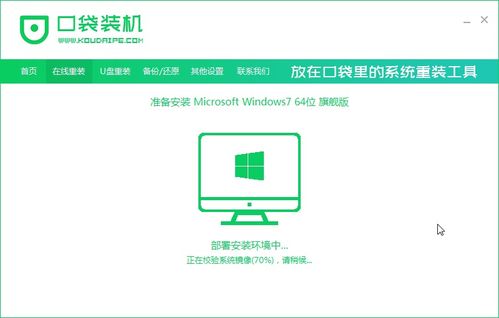
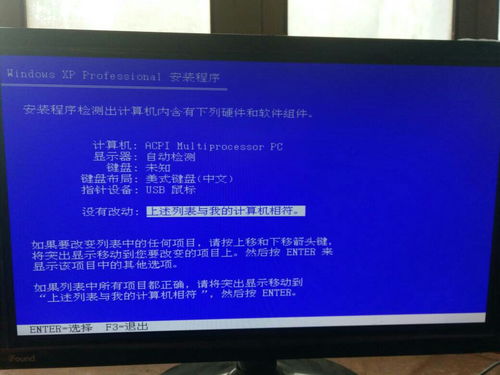
在当今数字化时代,虽然Windows 10和11已成为主流,但Windows 7旗舰版因其稳定性和兼容性,仍被许多用户青睐,尤其在新媒体内容创作、老旧设备兼容等场景中。本教程将为您详细介绍如何安全下载Win7旗舰版ISO镜像,并完成系统安装,同时结合网上新媒体服务的应用建议。\n\n一、准备工作与注意事项\n1. 备份重要数据:安装系统前,请务必备份个人文件、照片、视频及软件设置,避免数据丢失。\n2. 确认硬件要求:确保计算机满足Win7最低配置(如1GHz处理器、2GB内存、20GB硬盘空间)。\n3. 获取安装介质:准备一个8GB以上的U盘或空白DVD光盘,用于制作启动盘。\n\n二、下载Win7旗舰版ISO镜像\n为确保安全,建议从官方或可信渠道下载ISO文件:\n1. 访问微软官方网站(如MSDN订阅)或合作平台,获取正版镜像。\n2. 若需免费资源,可选择知名技术论坛(如MSDN我告诉你),但需验证文件哈希值以防篡改。\n3. 下载后,使用工具(如HashCalc)校验SHA1值,确保文件完整性。\n\n三、制作启动安装介质\n1. 使用工具制作U盘启动盘:\n - 下载并运行Rufus或微软官方Windows USB/DVD Download Tool。\n - 插入U盘,选择ISO文件,按默认设置创建启动盘。\n2. 使用光盘刻录:若有光驱,可用ImgBurn等工具将ISO刻录至DVD。\n\n四、安装Win7旗舰版系统\n1. 设置BIOS/UEFI启动顺序:重启电脑,进入BIOS(通常按Del/F2键),将U盘或光盘设为第一启动项。\n2. 开始安装:\n - 启动后进入安装界面,选择语言和键盘布局。\n - 点击“现在安装”,接受许可协议。\n - 选择“自定义安装”,删除旧分区(谨慎操作)或直接安装到目标磁盘。\n - 跟随提示完成安装,期间系统可能重启多次。\n3. 初始设置:安装后输入用户名、密码,并设置更新选项(建议选择“仅安装重要更新”)。\n\n五、驱动安装与系统优化\n1. 安装驱动程序:使用主板附赠光盘或访问制造商官网下载显卡、声卡等驱动,确保硬件正常运行。\n2. 激活系统:通过正版密钥或合法工具激活Win7(推荐使用官方渠道)。\n3. 安全优化:安装防病毒软件(如Windows Defender更新包),并启用防火墙。\n\n六、结合网上新媒体服务的应用建议\nWin7系统在新媒体工作中仍具实用性,例如:\n1. 内容创作兼容:部分旧版编辑软件(如Adobe CS系列)在Win7上运行更稳定,适合处理图片、视频素材。\n2. 网络服务配置:安装浏览器扩展(如Chrome旧版)以访问新媒体平台,或使用虚拟机运行现代工具。\n3. 数据同步与备份:利用云存储服务(如百度网盘)备份作品,并通过社交媒体管理工具提升效率。\n\n注意事项:Win7已停止官方支持,需加强网络安全措施,避免敏感操作。若用于新媒体业务,建议升级到受支持的系统以保障长期稳定。\n\n通过以上步骤,您可以顺利完成Win7旗舰版的安装,并借助其稳定性高效开展网上新媒体服务。如有疑问,可参考技术社区或专业论坛获取进一步帮助。
如若转载,请注明出处:http://www.xueyi6688.com/product/74.html
更新时间:2026-04-30 17:05:39